> For the complete documentation index, see [llms.txt](https://community.commandersact.com/customer-success/llms.txt). Markdown versions of documentation pages are available by appending `.md` to page URLs; this page is available as [Markdown](https://community.commandersact.com/customer-success/francais-1/developpez-vos-usages/consent-management/a-b-ou-n-testing.md).
# A/B ou N Testing
Ce guide détaille comment mettre en place des tests comparatifs au sein de Platform X pour identifier les variantes de messages, de designs ou de configurations qui génèrent la meilleure performance.
### 1. Valeur Business : Décider par la donnée, pas par l'intuition
L'A/B Testing permet de lever les doutes sur l'efficacité d'une modification en comparant deux versions (ou plus) auprès d'échantillons d'audience similaires.
* **Maximisation des conversions :** Validez quelle accroche ou quel bouton génère le plus de clics ou d'achats.
* **Optimisation du Consentement :** Identifiez le design de bannière qui maximise l'opt-in tout en restant conforme.
* **Réduction des risques :** Testez une nouvelle fonctionnalité sur un petit pourcentage de votre trafic avant de la généraliser.
### 2. Méthodologie de mise en œuvre
#### Etape 1 : PREPARER LE DESIGN DES BANNIERES A TESTER
* Cette première étape consiste à définir le format et le design des bannières à tester dans vos campagnes d'A/B test
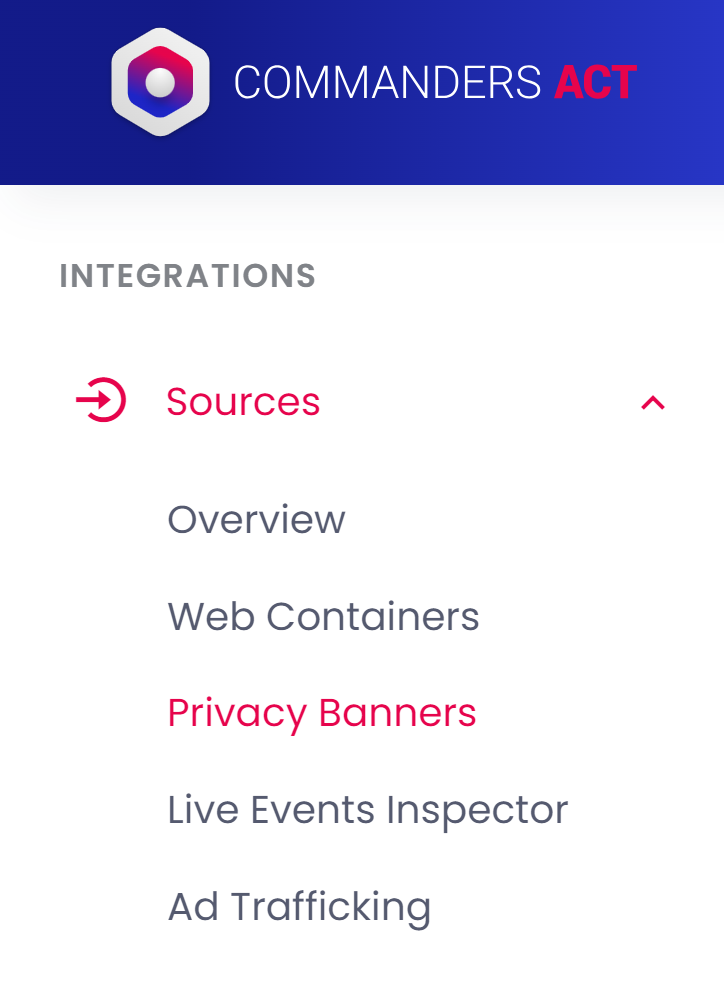
* Pour cela rendez-vous dans le module Privacy Banners pour créer vos bannières.
VOUS NE SAVEZ COMMENT PARAMETRER VOTRE BANNIERE ?
* Pas de panique nous avons un tutoriel prêt à l'emploi pour cela il vous suffit de le suivre étape par étape.
{% embed url="" %}
#### Etape 2 : CREEZ LE SCENARIO D'AFFICHE DE VOTRE A/B ou N TEST
* Cette étape consiste à indiquer à votre container le scénario de test à exécuter.
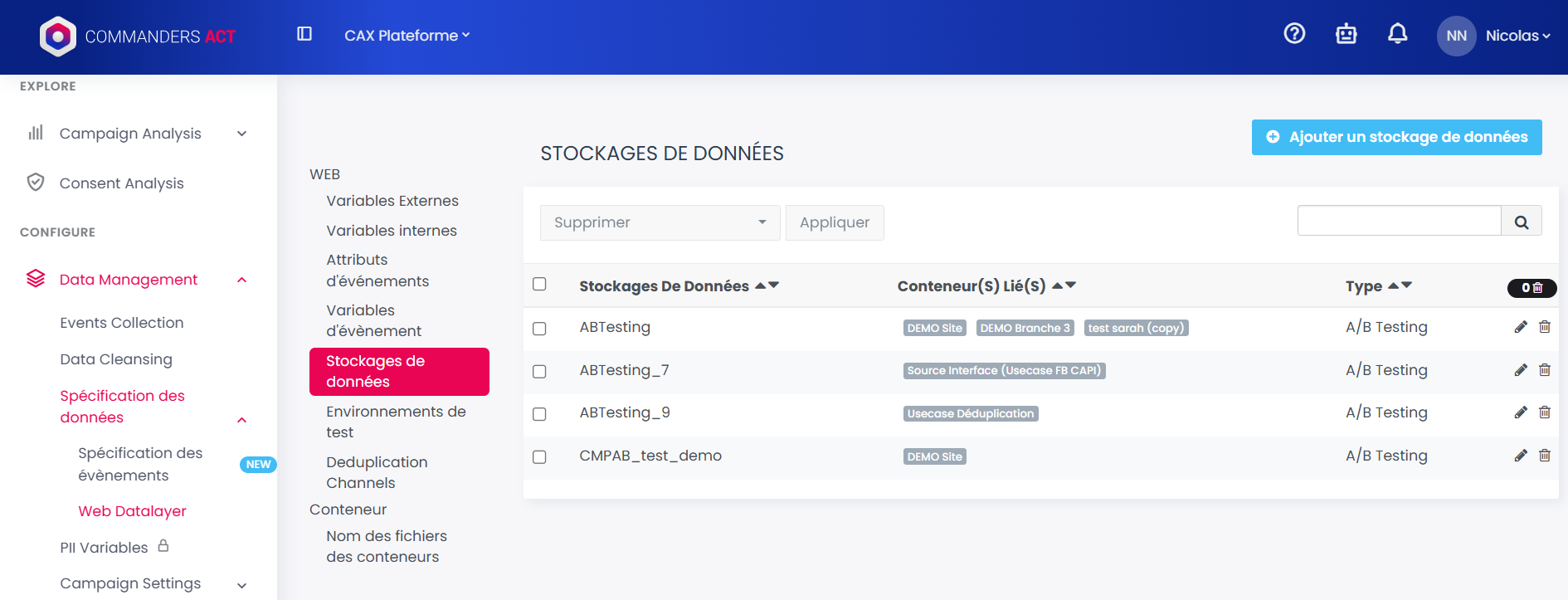
* Pour cela rendez-vous dans le menu Data management > Spécification des données > Web datalayer > Stokage des données
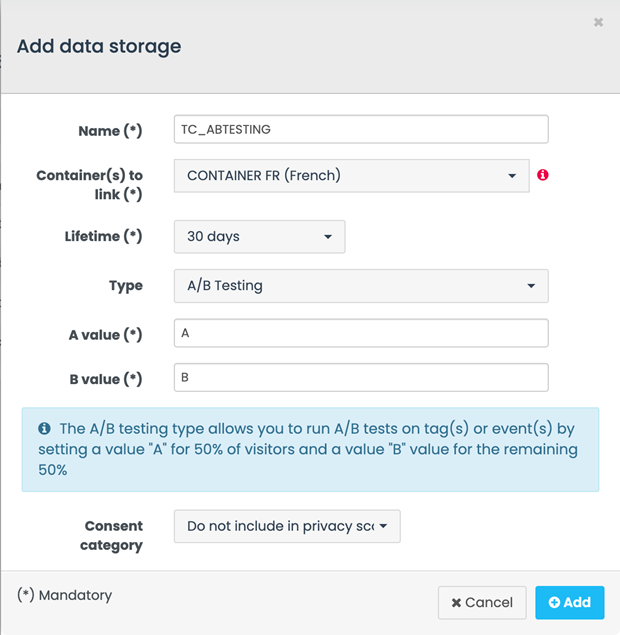
* Puis cliquez sur "add data storage"
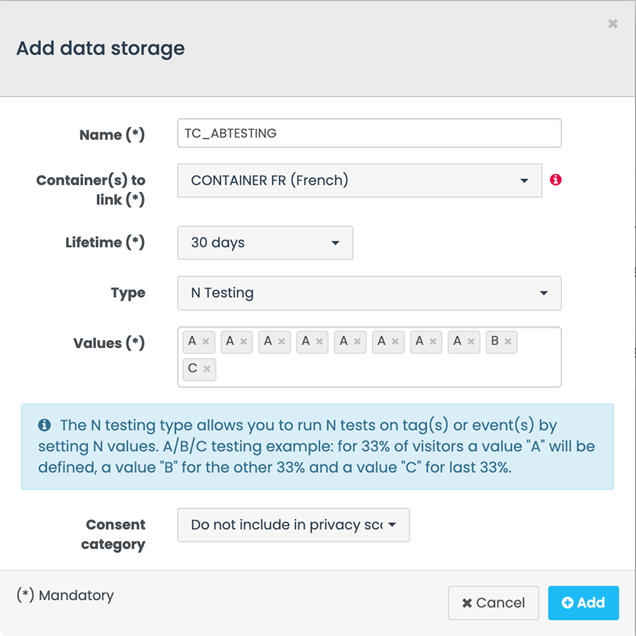
* Sélectionnez le scénario que vous souhaitez déployer
* Soit, A/B Test : 50%/50% :
* Soit, N Test : A 80% / B 10% / C 10% :
#### Etape 3 : AJOUTEZ DES CONTRAINTES D'AFFICHAGE DE LA VIE PRIVÉE SUR VOTRE SITE
* Cette étape vise à définir le scénario d'affichage des bannières que vous avez créées lors de [l'étape 1](#etape-1)
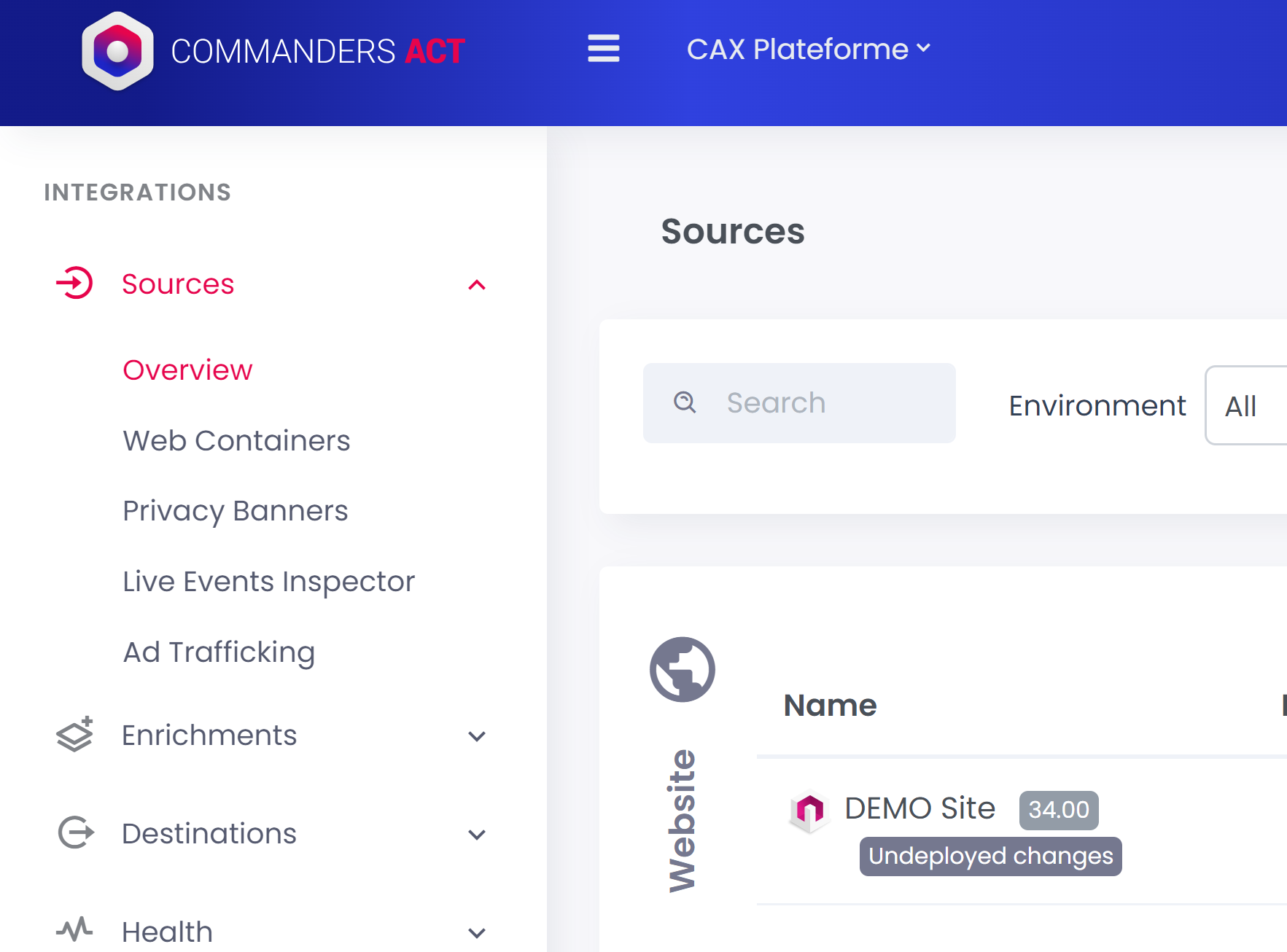
* Pour cela il vous suffit de vous rendre dans votre container depuis le menu source > overview
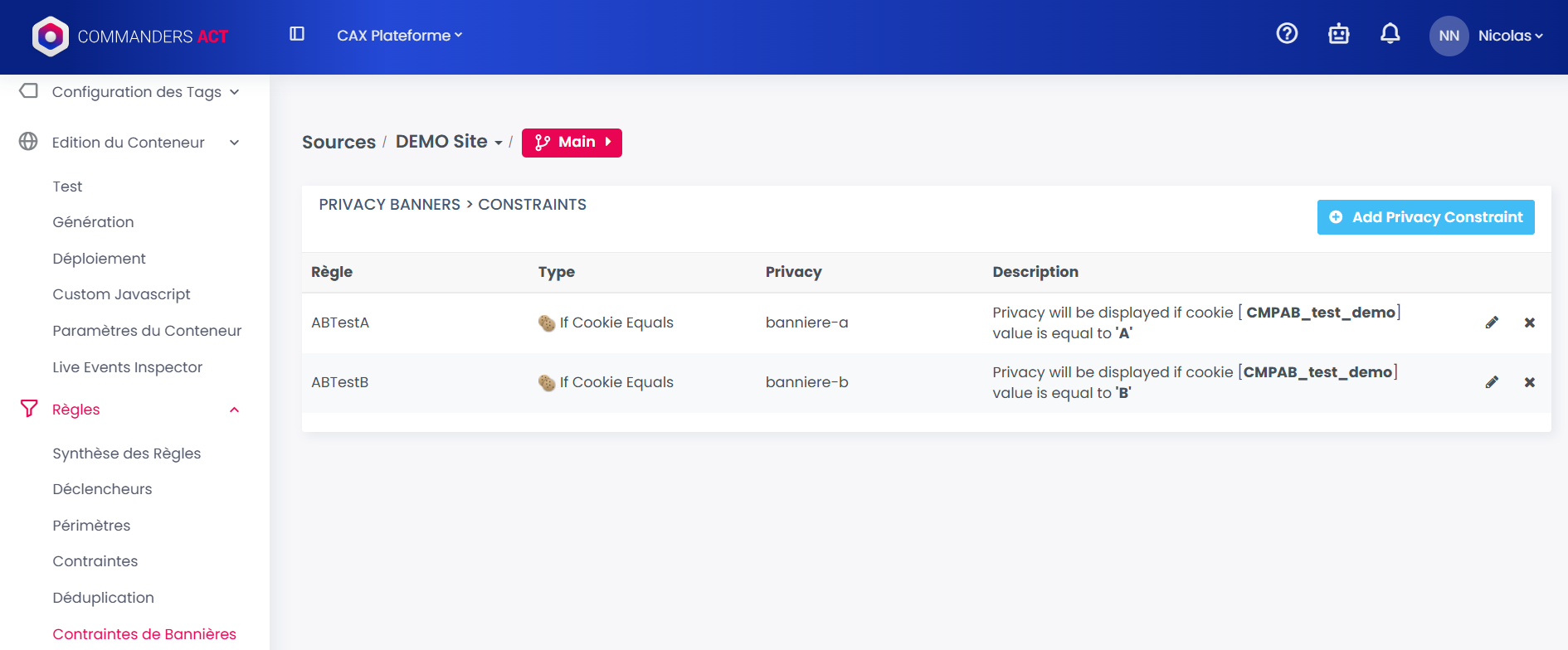
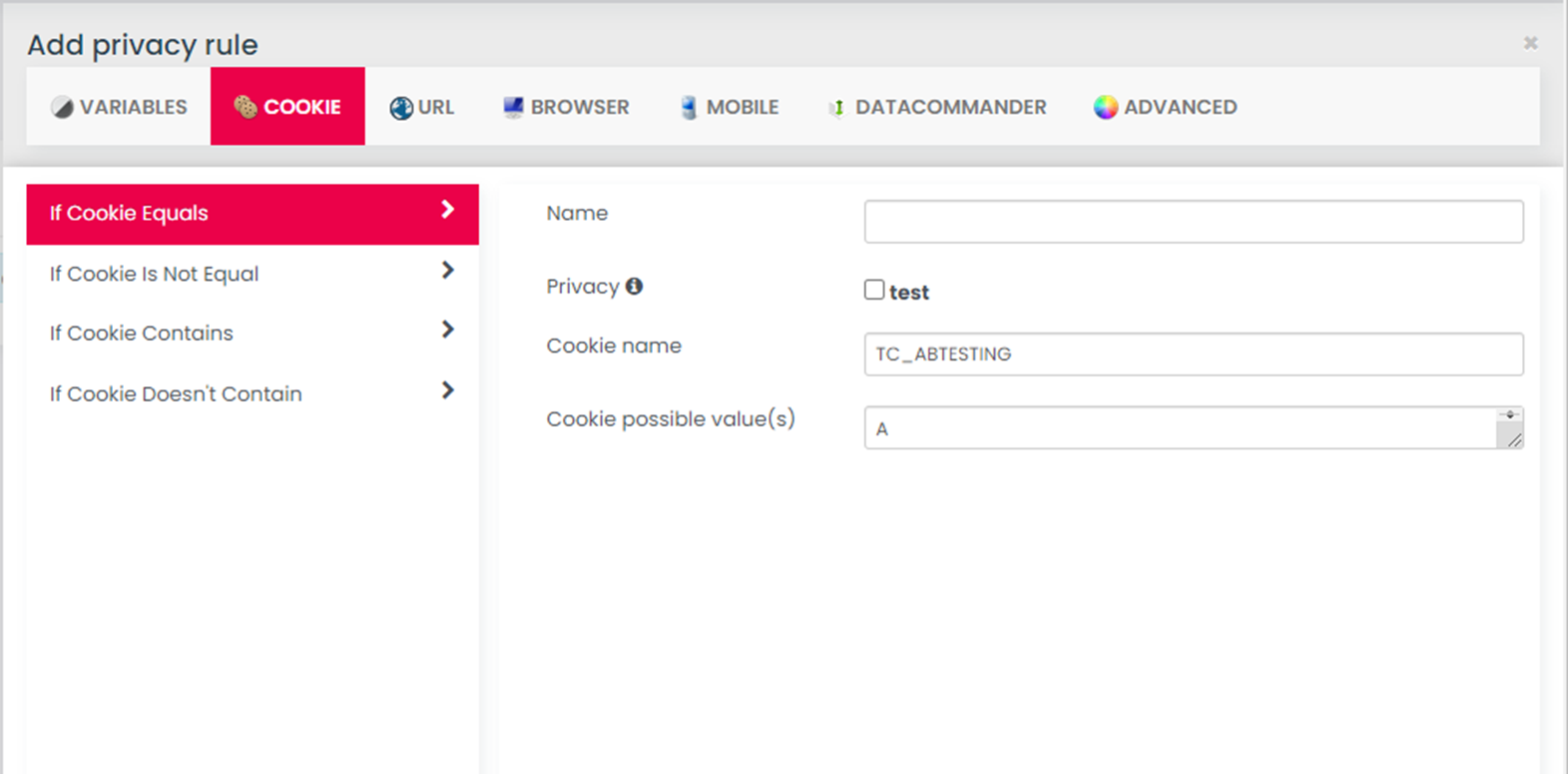
* Puis de définir votre contrainte d'affichage comme illustré dans notre exemple ci-dessous depuis le menu Règles > Contrainte de privacy
* Choisir le nom de l’étape 2 sur le cookie Name :
#### Etape 4 : ACTIVEZ VOS BANNIERES DEVANT ETRES PRISES EN COMPTE DANS VOTRE SCENARIO :
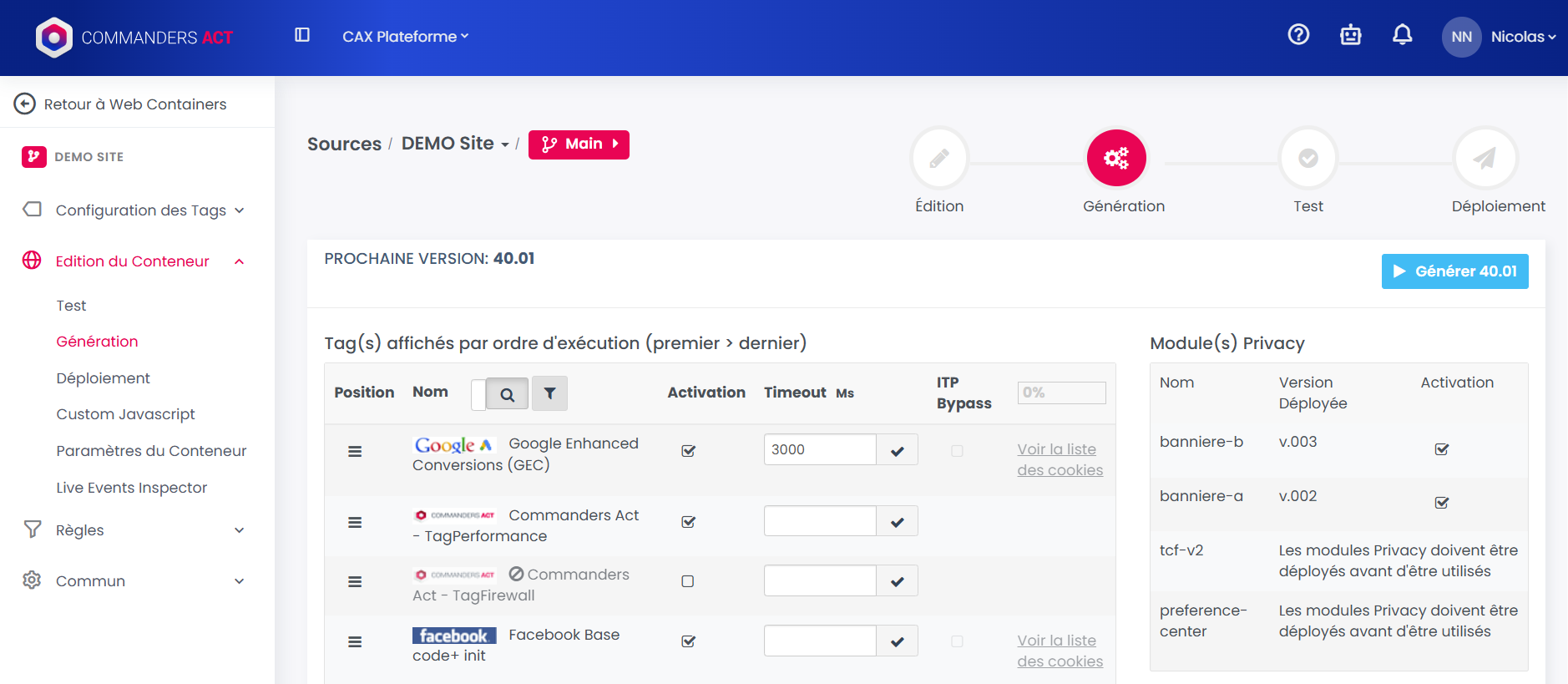
* Dans la partie Génération, activer les. Bannières pour l'A/B Test
#### Etape 5 : DEPLOYEZ VOTRE CONTAINER AFIN DE METTRE EN PRODUCTION VOTRE SCENARIO DE TEST
* Dans la partie Génération, activez les bannières pour l'A/B Test en déployant votre container sur votre site web !
### Besoin d'aide pour configurer votre premier test ?
Nos consultants vous aident à définir vos protocoles de test et à interpréter les résultats statistiques pour garantir des décisions fiables. **Contactez votre consultant dédié ou notre support :**